

Datart BI
Datart BI
1. 安装mysql
只需要登录下面网址,下载小的安装程序,在我们选择要安装的版本后,它会自动下载安装程序。总体上来说,下载速度更快。
https://downloads.mysql.com/archives/installer/
mysql-installer-community-8.0.32.0.msi
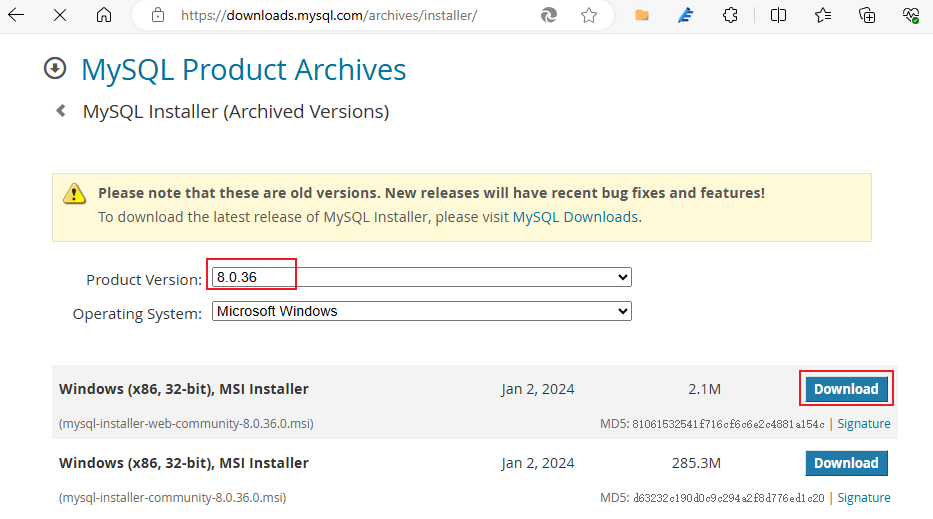
安装过程一般一路往下,只需也必须记住设定的 root 账号密码。但有次安装不成功,卸载后,重新选择 8.0.18.0 版本,很顺利安装成功。安装后之后需要配置一下环境变量。安装过程可参考:Mysql的安装配置教程-CSDN博客
2. 安装Java JDK
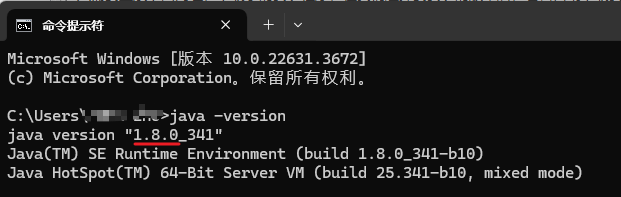
先确认服务器是否已经安装了Java 环境。cmd 指令下检查 java 版本,如 > 1.8 即可,不需要安装 Java。
安装文件:
https://www.oracle.com/java/technologies/downloads/#java8
下载: windows
- jdk-8u371-windows-x64.exe
安装过程指导:
https://blog.csdn.net/qing_gee/article/details/102795906
Windows 安装
JDK 与环境变量配置
检查是否成功:
cmd 指令下检查 java 版本,如 > 1.8 即可,不需要安装 Java
java
-version
3. 配置Datart
测试环境准备:
解压 darart, 以管理员方式运行 \datart\bin\datart-server.cmd,如果能运行成功,则说明 java 环境OK。http://localhost:8080/login
导入 Sql server JDBC驱动
将文件 mssql-jdbc-12.2.0.jre8.jar 复制至 DataRt\lib\mssql-jdbc-12.2.0.jre8.jar。
建Datart 对应的数据库:
CREATE DATABASE `datart` CHARACTER SET 'utf8' COLLATE 'utf8_general_ci';
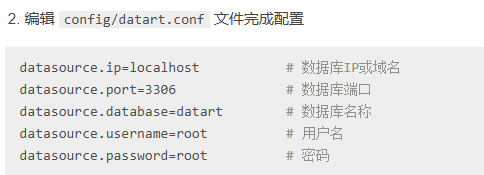
修改 darart\config\datart.conf 配置文件,参考 https://running-elephant.github.io/datart-docs/
重新以管理员方式运行
d:\datart\bin\datart-server.cmd
4.
JDBC连接方式参考:
jdbc:sqlserver://127.0.0.1:1433;databaseName=Planning;encrypt=false;
(1433端口可忽略)
jdbc:sqlserver://127.0.0.1\sqlExp;databaseName=MAC;encrypt=false;
(注意数据库中包含实例名,如为1433端口,需忽略)
5. 自启动
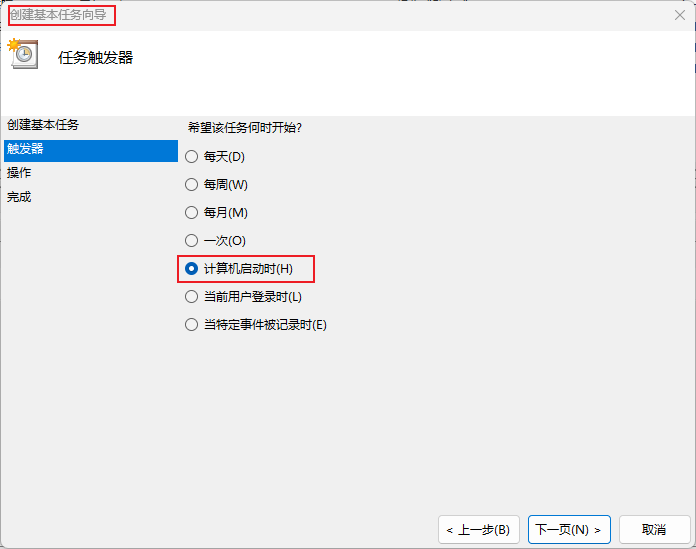
创建一个基本任务,Trigger: 计算机启动时,操作,运行 datart\bin\datart-server.cmd 这个文件。
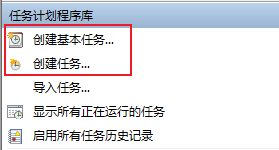
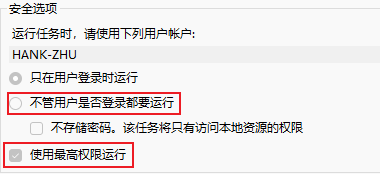
设置时,不管用户是否登录都要运行,且使用最高权限运行。
本页地址: Datart_BI.htm