

开机自动运行
Web Service开机自动运行
下载,该下载文件中包含3个文件,需做适当修改和配置后,才能使用。方法如下:
1.通过注册表实现开机自动登陆桌面。
右键编辑“1开机自动登陆.reg”,修改您自己的登陆用户名和密码(假设服务器的登陆账号是administrator,密码abcdefg。)。
在要自动启动的服务器,运行该reg文件,便可以实现开机自动登录。运行一次就可。
需要注意的是,执行完了后,需要检查一下注册表有没有被正确修改。方法是用 Regedit.exe 打开注册表
HKEY_LOCAL_MACHINE\SOFTWARE\Microsoft\Windows
NT\CurrentVersion\Winlogon,找到上面几项。如果没有,则需要手工增加注册表。
修改不成功的原因可能是服务器的安全等级设置得很高,不接受用文件方式导入注册项。
另外,为了验证计算机重启后,真的自动登陆了,可以将下面文字放到一个批处理文件 StartLog.bat ,并将之放入自动登录账户的启动文件夹(参见下述第5点,或路径:C:\Users\YourAccount\AppData\Roaming\Microsoft\Windows\Start Menu\Programs\Startup )中。
@echo off
setlocal enabledelayedexpansion:: 获取当前日期和时间
set "current_date=%DATE:~10,4%-%DATE:~4,2%-%DATE:~7,2%"
set "current_time=%TIME:~0,2%:%TIME:~3,2%:%TIME:~6,2%":: 定义要写入的文本
set "text_to_write=start on !current_date! !current_time!":: 创建或打开记事本文件并写入文本
echo !text_to_write! >> C:\Users\YourAccount\Downloads\output.txt:: 结束批处理文件
endlocal
2.自动登陆后,修改自动运行的bat文件
右键编辑“2自动运行.bat”,修改里面的狐表服务器程序的路径,例如
D:\WebApp\WebApp.exe。
如果下面的运行不能以管理员权限运行,可以给这个 bat
文件再做一个快捷方式,在快捷方式的属性中设置成以管理员权限运行。计划任务指向快捷方式。
@echo off
::
下面Ping的作用是延时60秒,让数据库等启动好再执行,如果数据库不再本机的话,可以去掉
:: ping 127.0.0.1 -n
60 >nul
start D:\WebApp\WebApp.exe
exit
方法一:将“2自动运行.bat”文件放到系统的启动项上。(开始--->所有程序---->启动)(经测试,在一台服务器上无效,需要用 windows 的计划任务)
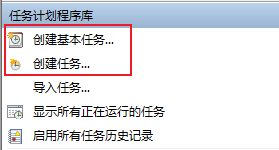
方法二:用Windows自带的“计划任务”,创建一个一般的计划任务(相对于“基本任务”),在用户登录后执行,选择用户为前面设定自动登录的账户。
3.自动锁屏
方法一:将“3自动锁屏”快捷方式复制到系统的启动项上(开始--->所有程序---->启动)。
方法二:在计划任务中将它放在自动运行后面运行。一个计划任务可以启动2个程序。
4. 其它尝试
试过服务的方式,无法运行。也试过直接放启动项(即启动目录中,但缺管理员权限),以上方式二是成功运行的试。
5. 快速打开“启动”文件夹
打开Windows的“启动”文件夹方法
这样设置后,每次Windows启动时,批处理文件就会自动运行。
本页地址: Auto_start_WebApp.htm